
群晖SSH登录指南 - 开启设置与常见问题解析
什么是群晖SSH登录?

为什么要用SSH登录群晖?
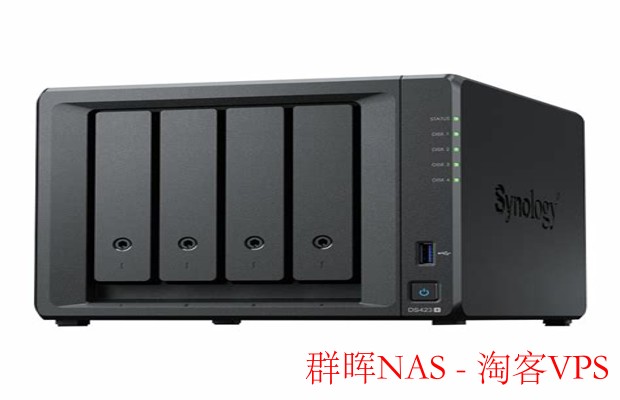
群晖NAS的SSH功能,其实就是远程安全访问设备的一种方式。用SSH登录群晖,你就可以直接用命令行操作NAS,进行配置、管理、文件操作等。很多高级用户都喜欢用SSH,因为它比网页端更灵活,也适合批量处理和自动化操作。特别是在服务器管理、权限设置、故障排查等场景,SSH登录群晖几乎是必备技能。
如何开启群晖SSH服务?
找到SSH设置入口
想登录群晖SSH,首先得先打开群晖的SSH服务。登录你的群晖NAS网页端,进入“控制面板”,然后点击“终端机与SNMP”。在这里,你会看到“启用SSH功能”的选项。只要勾选它,群晖SSH服务就启动啦。
设置SSH端口号
默认情况下,SSH端口是22。其实你可以改成其它端口,这样安全性会提升。改端口的方法就在“终端机与SNMP”页面里。记得保存设置后,才算真正开启群晖SSH服务。
准备SSH客户端工具
常见SSH工具推荐
登录群晖SSH,你需要用到SSH客户端。Windows系统推荐使用Putty或者Xshell,Mac和Linux本身就有自带终端,直接用ssh命令就可以。把你的SSH工具准备好,下面就要正式登录群晖SSH了。
群晖SSH怎么登录?具体操作方法
输入正确IP和用户名密码
打开你的SSH客户端,输入群晖NAS的IP地址,比如192.168.1.100。端口号如果没改,就是22;如果你自己修改过,记得填你设定的端口。用户名一般是admin或你自己的账号,密码就是你群晖账号的密码。点连接后,会跳出登录窗口,输入用户名密码就能进群晖SSH啦。
信任指纹提示
第一次用SSH登录群晖NAS,SSH客户端会提示你是否信任这个主机的指纹。放心选择“是”,这只是安全验证的一步。之后就可以正常访问群晖SSH了。
使用命令行操作NAS
登录成功后,你就能看到命令行界面了。这里可以用Linux的基本命令,比如ls、cd、cp等,操作群晖文件、设置权限、查看系统状态。记得操作时要小心,特别是root账户,千万不要误删系统关键文件。
群晖SSH登录常见问题解决
登录不上群晖SSH怎么办?
遇到群晖SSH登录不上,先检查是不是SSH服务没开启。再看看防火墙设置,或者路由器有没有屏蔽端口。用户名密码输入要正确,有时候账号权限不足也会导致无法登录。推荐先用管理员账号试试。如果还是不行,重启群晖设备和SSH服务,有时候网络卡顿也会影响登录。
如何提升群晖SSH安全性?
群晖SSH安全很重要。建议修改默认端口号,不用22。可以启用密钥登录,这样比用密码更安全。还有就是关闭root账户的SSH登录,仅允许普通用户登录。定期检查SSH日志,及时发现异常登录行为。如果不用SSH功能,建议关闭群晖SSH服务。
群晖SSH登录技巧与建议
远程管理更高效
用SSH登录群晖NAS,比网页端速度更快,特别适合远程批量管理。比如定时任务、脚本自动执行,都可以在SSH下完成。熟练掌握群晖SSH登录,你会发现很多高级玩法,比如远程备份、系统调优、网络诊断等。
备份重要数据
登录群晖SSH时,建议先做好数据备份。命令行操作有风险,别一不小心误删文件。可以先用rsync等工具备份资料,防止意外。
升级固件后重新检查SSH
群晖升级系统后,有时候SSH服务会自动关闭。记得升级完后,重新检查SSH设置,确保能正常登录。
群晖SSH怎么登录其实很简单
群晖SSH登录其实挺简单的,只要打开SSH服务,准备好客户端工具,输入正确的IP、端口、用户名密码,就能顺利登录。后续操作一定要小心,建议提升安全性、备份数据、定期检查设置。掌握群晖SSH怎么登录,你就能轻松远程管理NAS,玩转更多高级功能。
扩展阅读:群晖SSH登录更多玩法
如果你喜欢折腾,可以试试用密钥方式登录群晖SSH,安全性更高。还能用SSH实现自动备份、远程调试、脚本部署等。只要熟悉群晖SSH登录流程,你会发现NAS的无限可能。记得关注设备安全,养成良好操作习惯,让你的群晖用得更放心。