vsftpd 虚拟用户配置实战-高效安全部署

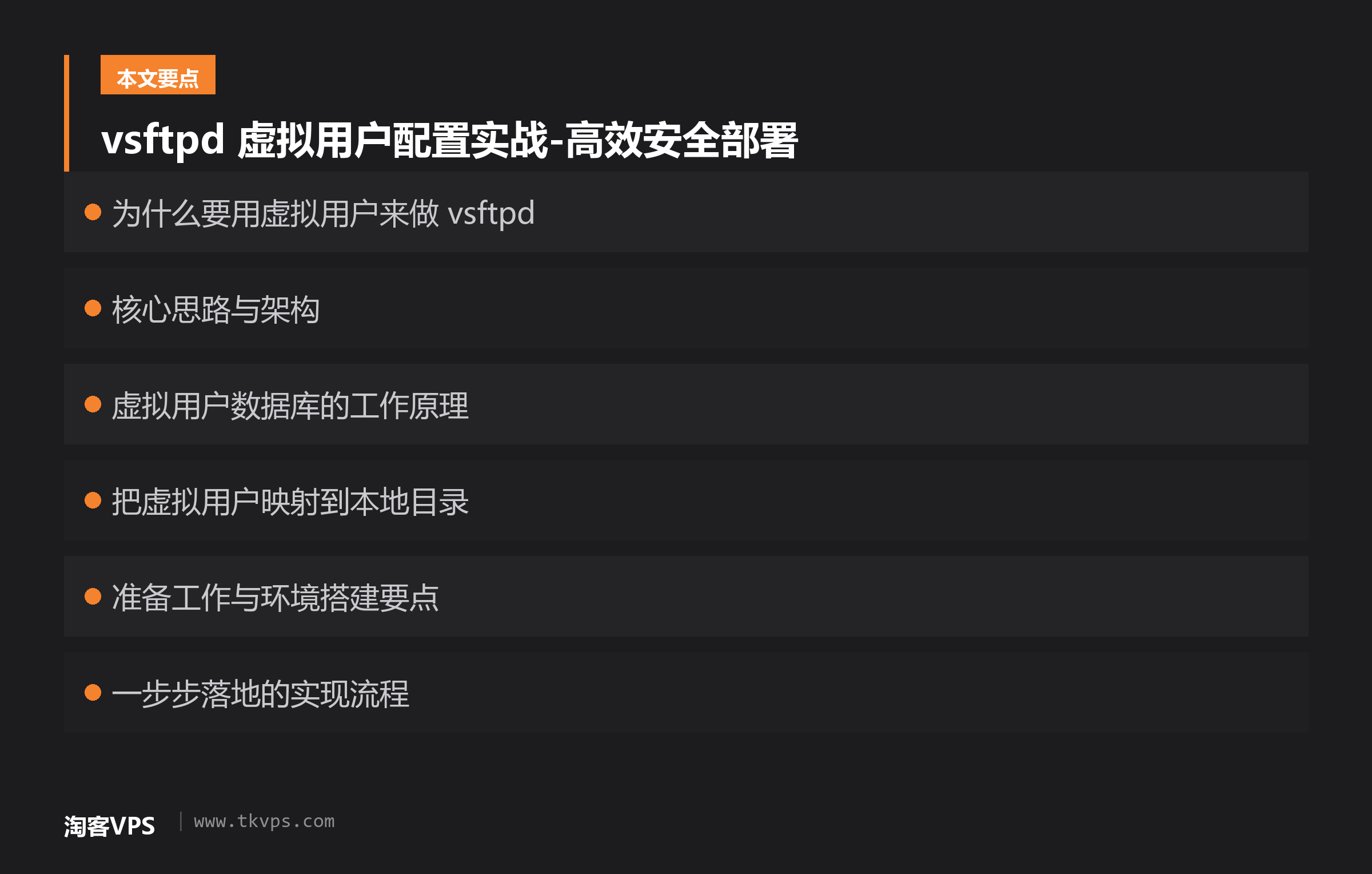
说到 vsftpd,很多人第一反应是“简单的 FTP 服务”,但如果你需要给大量客户提供登录入口,又不想为每个客户单独新建系统账户时,虚拟用户就成了最实用的方案。vsftpd配置虚拟用户的目标,就是让 FTP 服务通过一个独立的虚拟账户数据库来认证用户,而不依赖服务器上的真实系统账户。这样既能提升安全性,又能简化运维。下面这篇实战指南,带你从零开始搭建一个支持虚拟用户的 vsftpd 环境,步骤清晰,代码可直接落地。
为什么要用虚拟用户来做 vsftpd
直接给每个客户创建系统账户,通常会带来安全和管理上的压力。虚拟用户的核心在于把认证和权限控制从系统账户中解耦,改为使用一个独立的用户数据库来处理登录。这样你可以按需增删虚拟用户,并为他们分配不同的根目录、上传下载权限,且不污染系统账户。对运维来说,变更只影响虚拟数据库,不影响系统登录和其他服务。
核心思路与架构
实现虚拟用户的核心思路是:让 vsftpd 在登录时通过 PAM 模块去查询一个独立的虚拟用户数据库,数据库里保存了 username:password 的映射关系。成功认证后,vsftpd 将虚拟用户映射到一个特定的根目录,完成权限与目录隔离。常见做法是把虚拟用户记录放在 Berkeley DB 的数据库文件中,通过 pam_userdb.so 来进行认证;同时在 vsftpd 的配置中开启虚拟用户的支持并指定虚拟用户的根目录模板。
虚拟用户数据库的工作原理
具体来说,通常会准备一个文本文件,里面是一行一对用户名和密码,例如:
alice:password1
bob:password2
charlie:password3
然后借助 Berkeley DB 工具把它转换成数据库文件(例如 virtual_users.db)。当用户通过 FTP 客户端输入用户名和密码时,pam_userdb.so 会读取这个数据库,验证通过后允许登录。这样,你可以完全独立于系统账户来管理登录信息。
把虚拟用户映射到本地目录
登录成功后,你还需要给虚拟用户设置一个根目录,避免他们进入系统的其他位置。常见做法是通过 vsftpd 的 user_sub_token、local_root 等参数实现按用户动态路径映射,例如把每个虚拟用户的根目录放在 /home/ftp/$USER/,并在登录时把 $USER 替换成实际的虚拟用户名。
准备工作与环境搭建要点
在正式动手前,先确认系统已经安装了 vsftpd,以及用于建立虚拟用户数据库的工具(如 db 仓库工具)。接下来需要准备两个核心文件:一个文本格式的虚拟用户清单和一个对应的 Berkeley DB 数据库文件。记得为虚拟目录创建相应的根目录,并设置合适的权限,确保虚拟用户只能访问自己的目录。
一步步落地的实现流程
下面给出一个较为完整的实现流程示例。你可以按需调整目录和权限路径,确保与自己的服务器环境一致。
创建虚拟用户文本清单并生成数据库
先准备一个文本清单,包含每个虚拟用户及其明文密码,然后把它转换成 Berkeley DB 数据库。请注意在生产环境中要对密码进行安全处理,比如使用哈希或加盐等方式,以下示例以演示为目的:
# 以根目录 /etc/vsftpd 为例
sudo mkdir -p /etc/vsftpd
cat > /etc/vsftpd/virtual_users.txt << 'EOF'
alice:password1
bob:password2
charlie:password3
EOF

# 将文本转换成 Berkeley DB 数据库
# 这里的 db_load 命令可能因发行版不同而略有差异,请参考本地工具帮助信息
sudo db_load -T -t hash -f /etc/vsftpd/virtual_users.txt /etc/vsftpd/virtual_users.db
sudo chown root:root /etc/vsftpd/virtual_users.db
sudo chmod 600 /etc/vsftpd/virtual_users.db
配置 PAM 使用虚拟用户数据库进行认证
让 PAM 在 vsftpd 服务中通过我们刚创建的数据库进行认证。创建或修改 /etc/pam.d/vsftpd,使 pam_userdb.so 指向数据库文件:
sudo bash -c 'cat > /etc/pam.d/vsftpd << "EOF"
auth required pam_userdb.so db=/etc/vsftpd/virtual_users
account required pam_userdb.so db=/etc/vsftpd/virtual_users
EOF'
这一步使得任何尝试通过 vsftpd 登录的虚拟用户都要先在数据库中通过验证才允许进入。
配置 vsftpd 以支持虚拟用户和自定义根目录
修改 /etc/vsftpd.conf,开启虚拟用户支持,并设置根目录模板。以下示例给出了一个常见的配置组合,请按需调整:
# 基础安全设定
anonymous_enable=NO
local_enable=YES
write_enable=YES
local_umask=022

# 虚拟用户相关
guest_enable=YES
guest_username=ftp
virtual_use_local_privs=YES
user_sub_token=$USER
local_root=/home/ftp/$USER
pam_service_name=vsftpd
chroot_local_user=YES
这里的 key 点在于:通过 guest_enable 和 guest_username 让虚拟用户走“客人账户”的路径,同时用 user_sub_token 和 local_root 实现 per-user 根目录。你可以把 /home/ftp 放在服务器上任意合适的位置,并确保每个目录拥有正确的权限设置,例如 chown root:root 或 ftp 用户组权限。
创建虚拟用户的根目录及权限分配
为了安全和可维护性,建议为每个虚拟用户创建一个独立的根目录,并对权限进行严格控制。示例如下:
sudo mkdir -p /home/ftp/alice
sudo mkdir -p /home/ftp/bob
sudo mkdir -p /home/ftp/charlie

# 设定权限,确保只有 ftp 用户及自己可访问
sudo chown -R ftp:ftp /home/ftp/alice
sudo chown -R ftp:ftp /home/ftp/bob
sudo chown -R ftp:ftp /home/ftp/charlie
sudo chmod 750 /home/ftp/alice
sudo chmod 750 /home/ftp/bob
sudo chmod 750 /home/ftp/charlie
注意:具体的拥有者和权限要根据你服务器上运行 vsftpd 的用户来定。上面的 ftp 用户名在配置中被设为 guest_username,可以按实际情况调整。
重启服务并测试
配置完成后,重启 vsftpd 服务以使改动生效,然后用 FTP 客户端(如 FileZilla、winscp、命令行 ftp 等)测试登录。请确保防火墙对 FTP 端口(80/21 及被动端口段)开放,且服务器日志中没有拒绝访问的报错。
sudo systemctl restart vsftpd # 测试:使用虚拟用户 alice ftp -n localhost <测试与排错要点
如果遇到登录失败,先从日志入手排查。常见原因包括:PAM 配置路径错误、数据库文件权限不足、vsftpd 无法找到或读取数据库、以及 local_root 的权限问题。检查如下点通常能快速定位:
- /var/log/vsftpd.log 或系统日志中关于 pam_userdb.so 的错误信息。
- /etc/pam.d/vsftpd 中 db 参数的路径要和实际数据库文件一致。
- 确保 /home/ftp/$USER 的根目录对 vsftpd 进程有可读写权限,且没有过宽的权限设置。
- 若启用了 chroot,确认根目录已正确创建并且父目录也具有合适权限。
常见问题与解决思路
先看一个简要的排错清单:如果数据库被更新后无法生效,确认 pam_userdb.so 使用的 db=/etc/vsftpd/virtual_users 与实际数据库路径一致;如果遇到权限问题,检查 vsftpd 运行的用户权限和根目录的拥有者;若遇到连接被动端口阻断,配置正确的被动端口区间并在防火墙中放行。
总结与最佳实践
通过以上步骤,你就完成了 vsftpd 配置虚拟用户的实战搭建。核心在于把认证逻辑从系统账户中剥离,转而使用一个独立的虚拟用户数据库,同时用 per-user 根目录实现安全的文件访问控制。保持数据库与配置的分离,可以让你在后续扩展新用户时极大地提高效率。安全方面,尽量避免将明文密码直接存放在可读文本中,生产环境请考虑对密码进行哈希处理,并使用合适的 PAM 模块增强认证安全性。掌握了这些要点,vsftpd 的虚拟用户配置就能落地并稳定运行。